Workwin Öğrenci Uygulaması
Kitap ve testler hep yanında.
Kitaptaki QR kodları okutun; testleri çözün, sonuçlarınızı ve yanlışlarınızı uygulamadan takip edin.
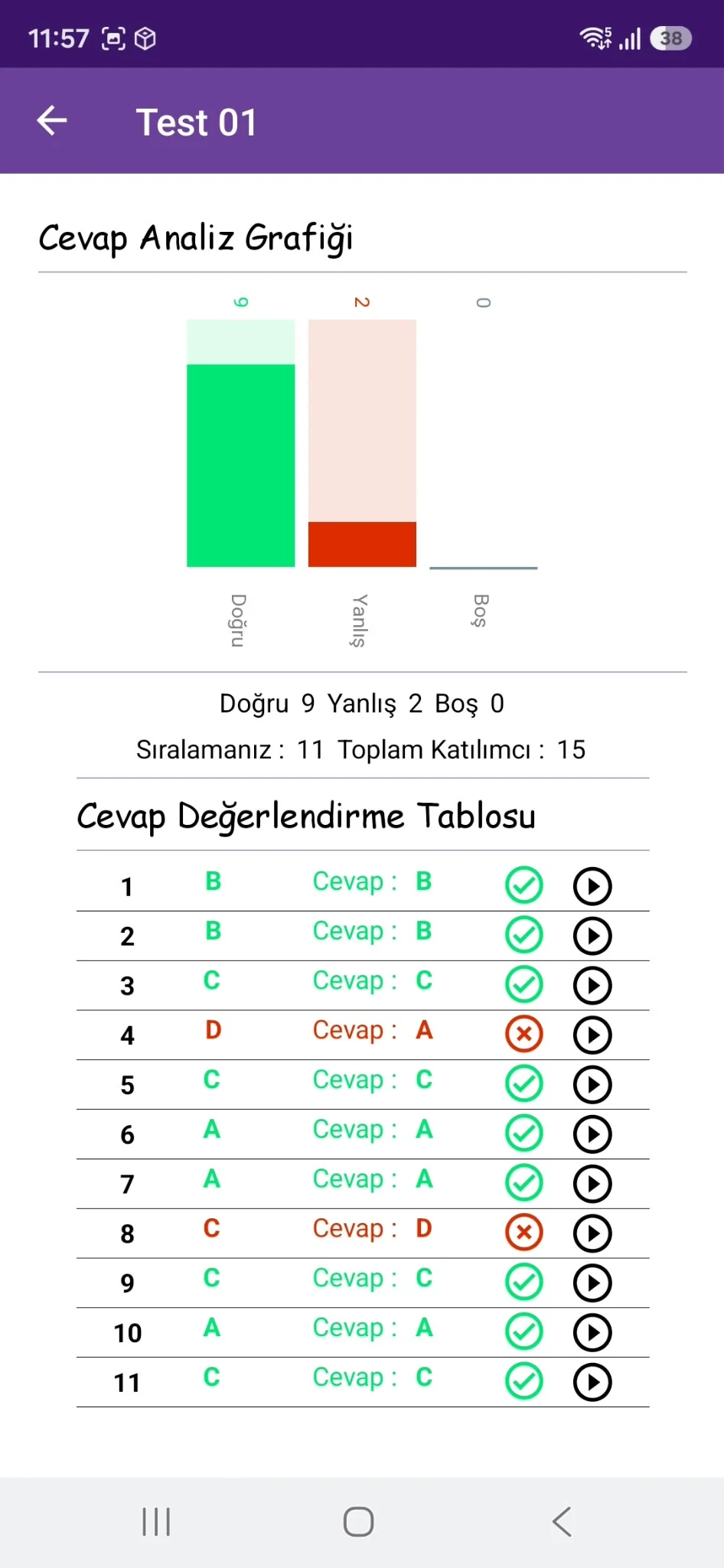
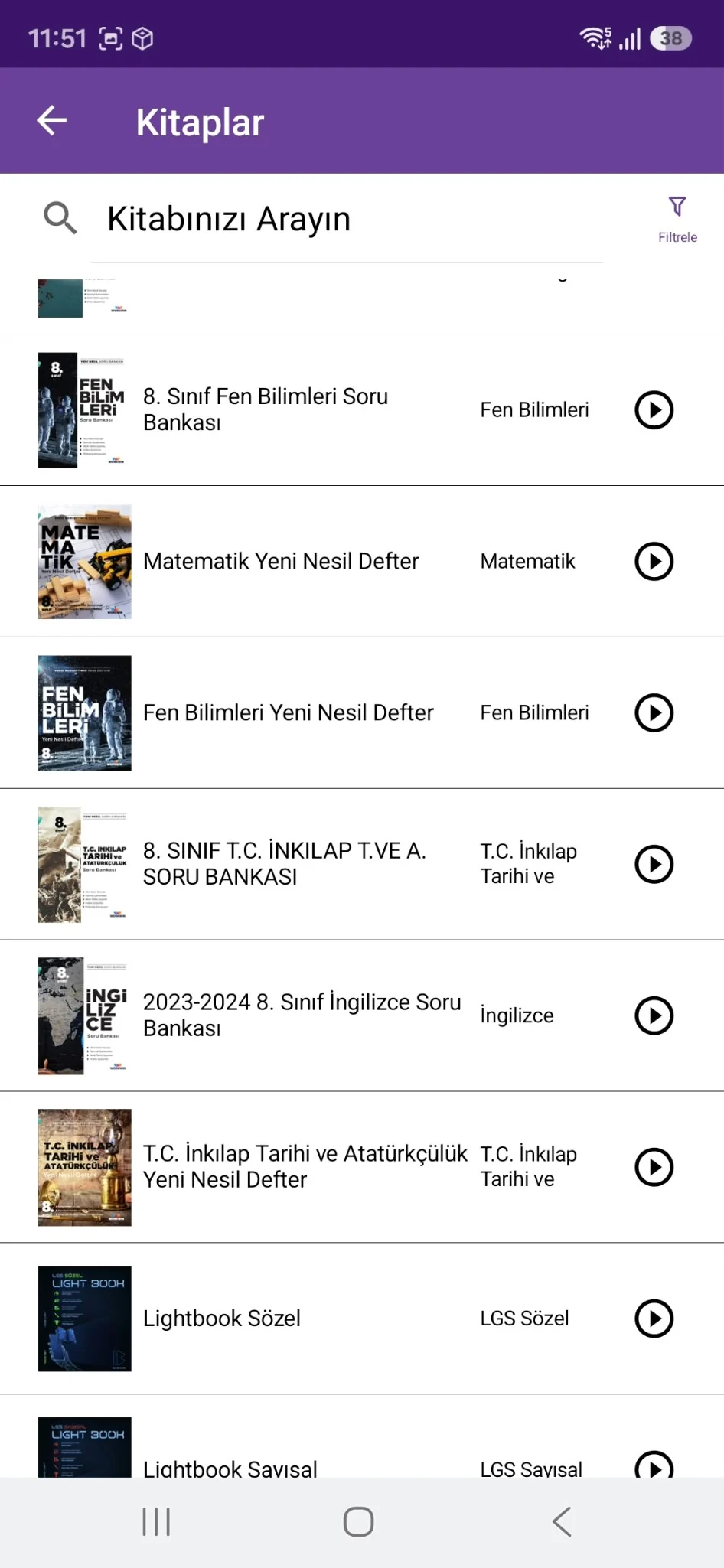
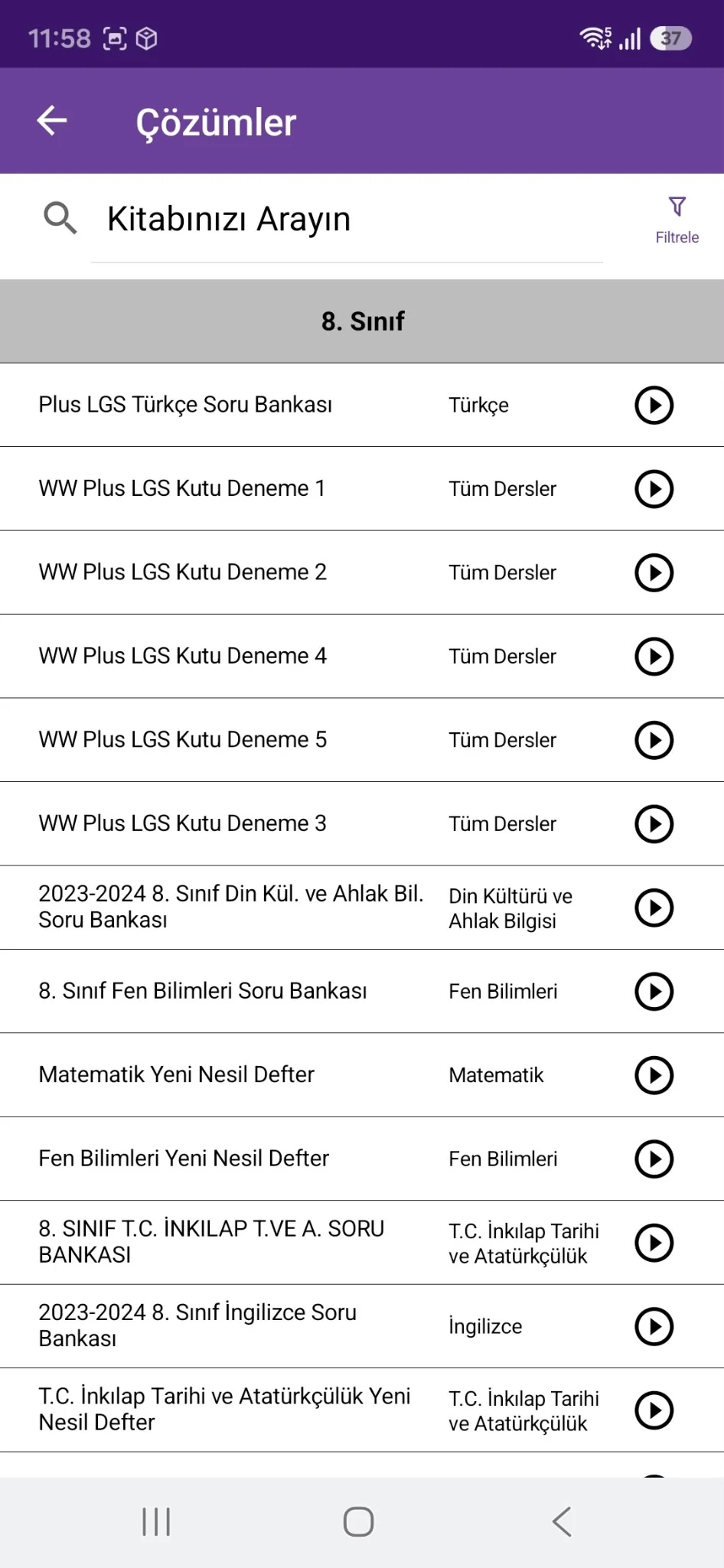
Kitabınızı bulun, testlere geçin.
Kitaplarınızı açın, çalışma adımlarını inceleyin ve çözmek istediğiniz testi seçin.
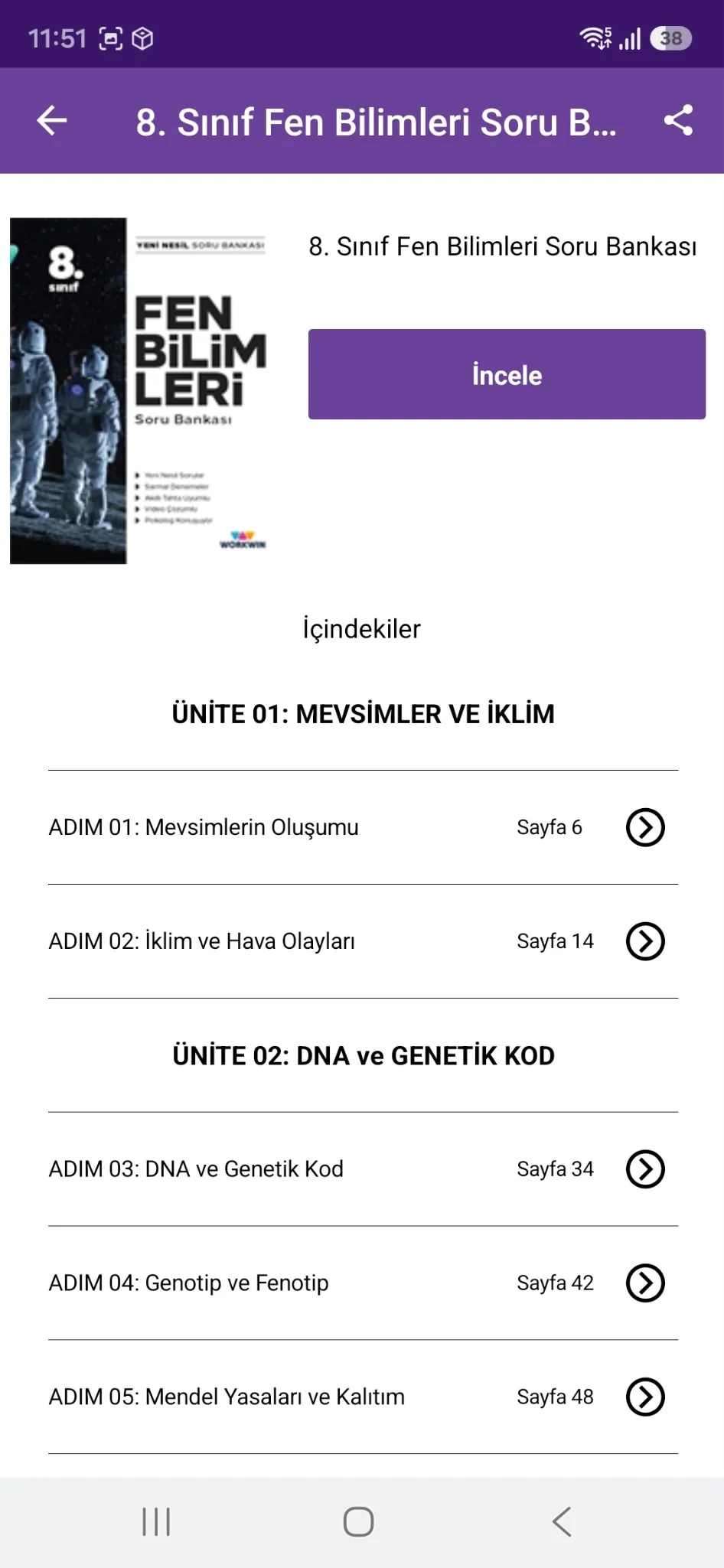
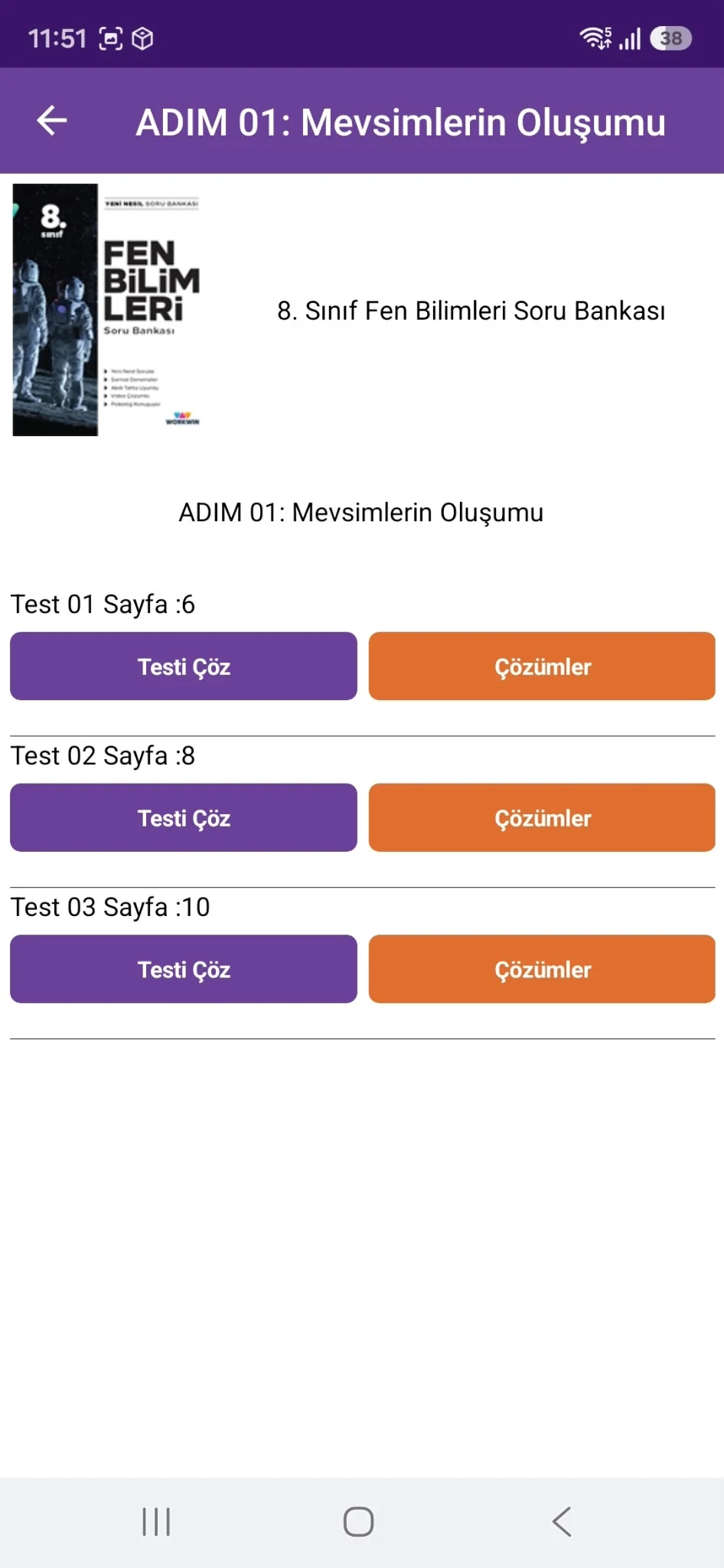
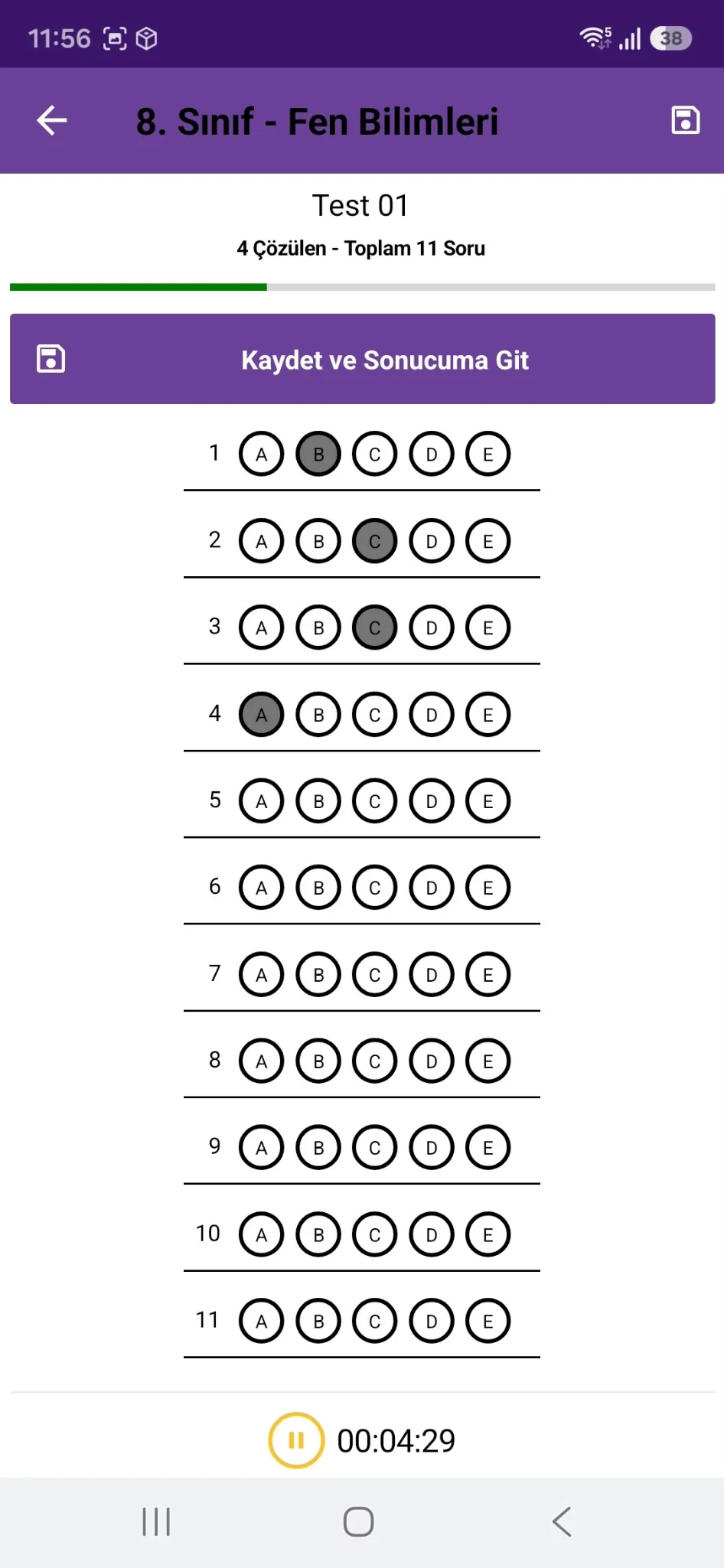
Testinizi çözün, sonuçlarınıza bakın.
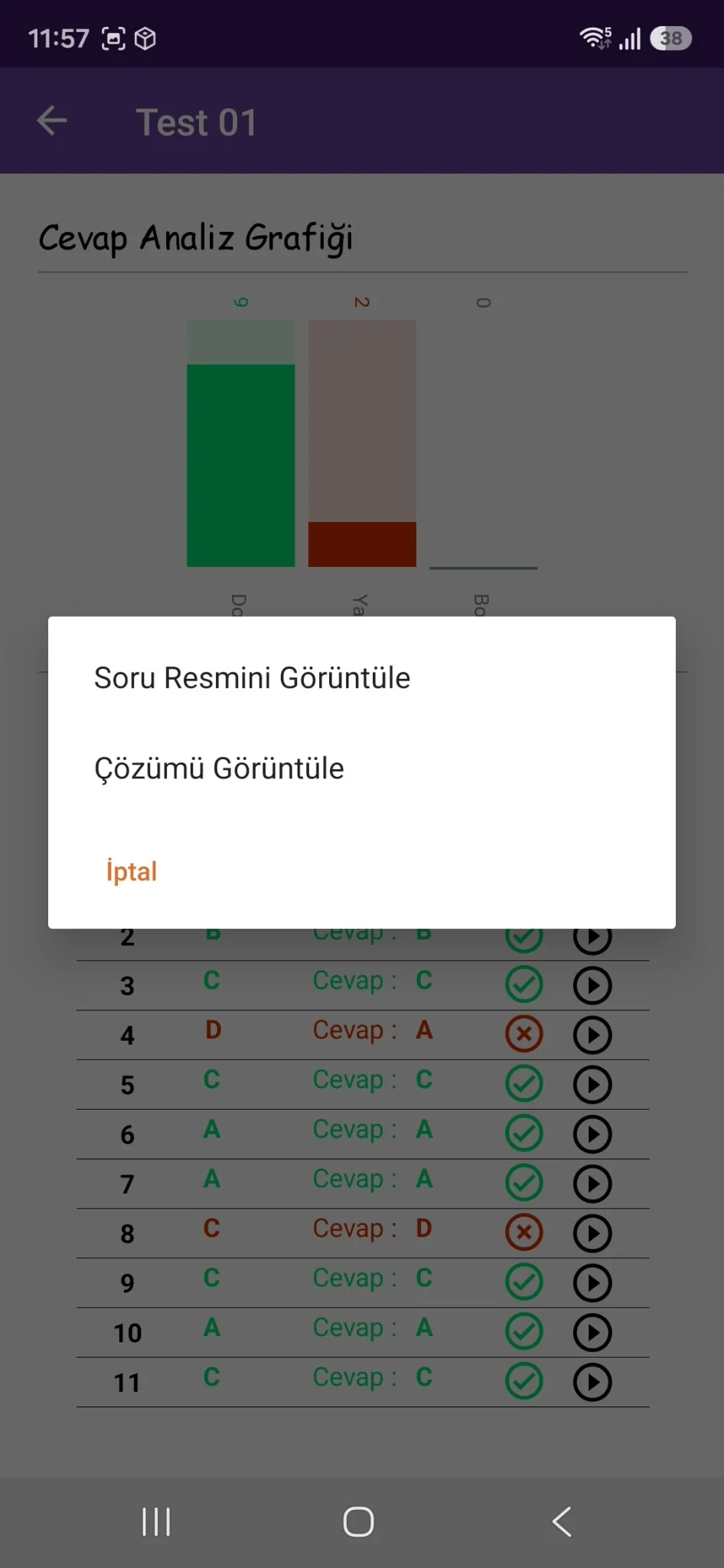
Dijital optik formu doldurun. Sonuç raporundan yanlış yaptığınız sorulara ve çözümlerine geçin.
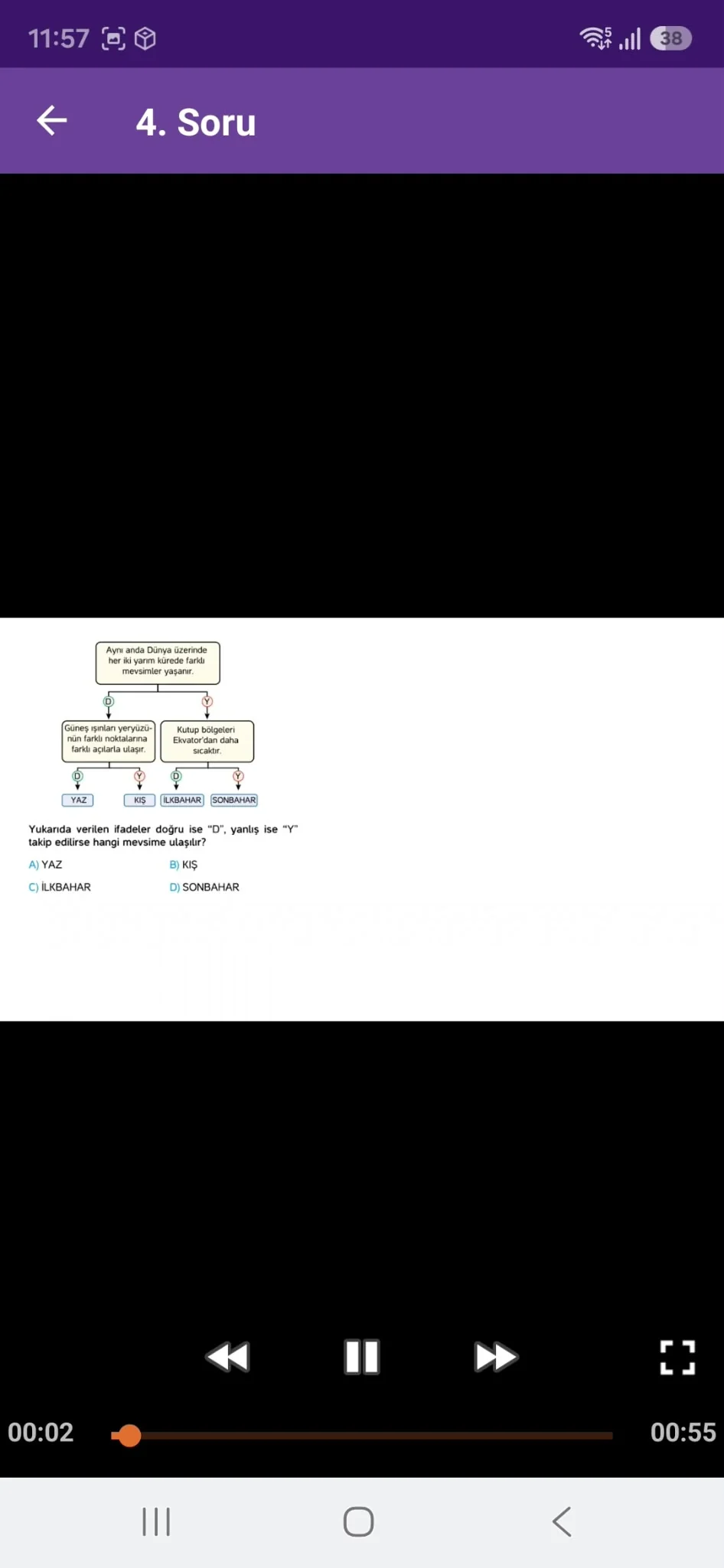
Kitaptaki QR kodu okutun.
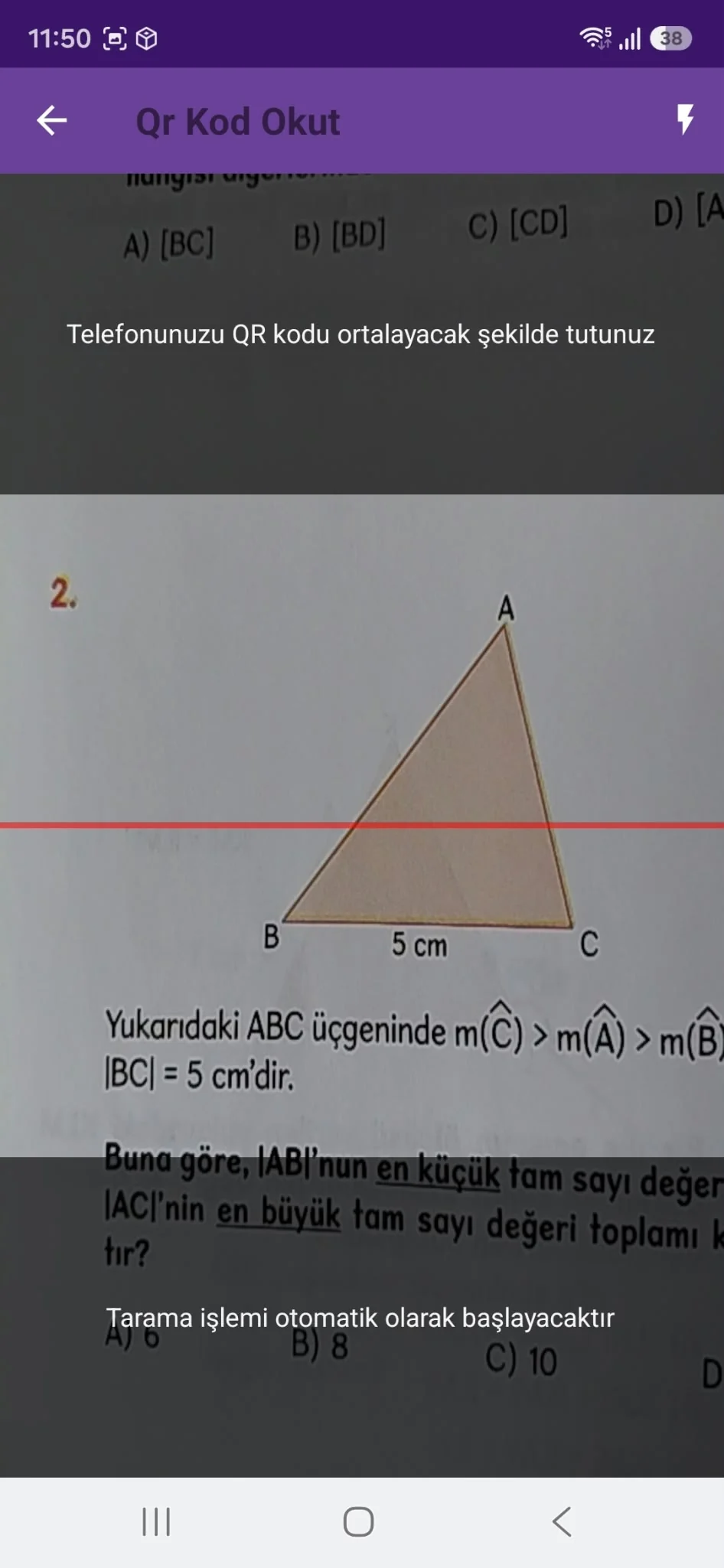
Kitabınızdaki QR kodu telefonunuzla okutun; ilgili video çözüme doğrudan ulaşın.
Çalışma planınız yanınızda.
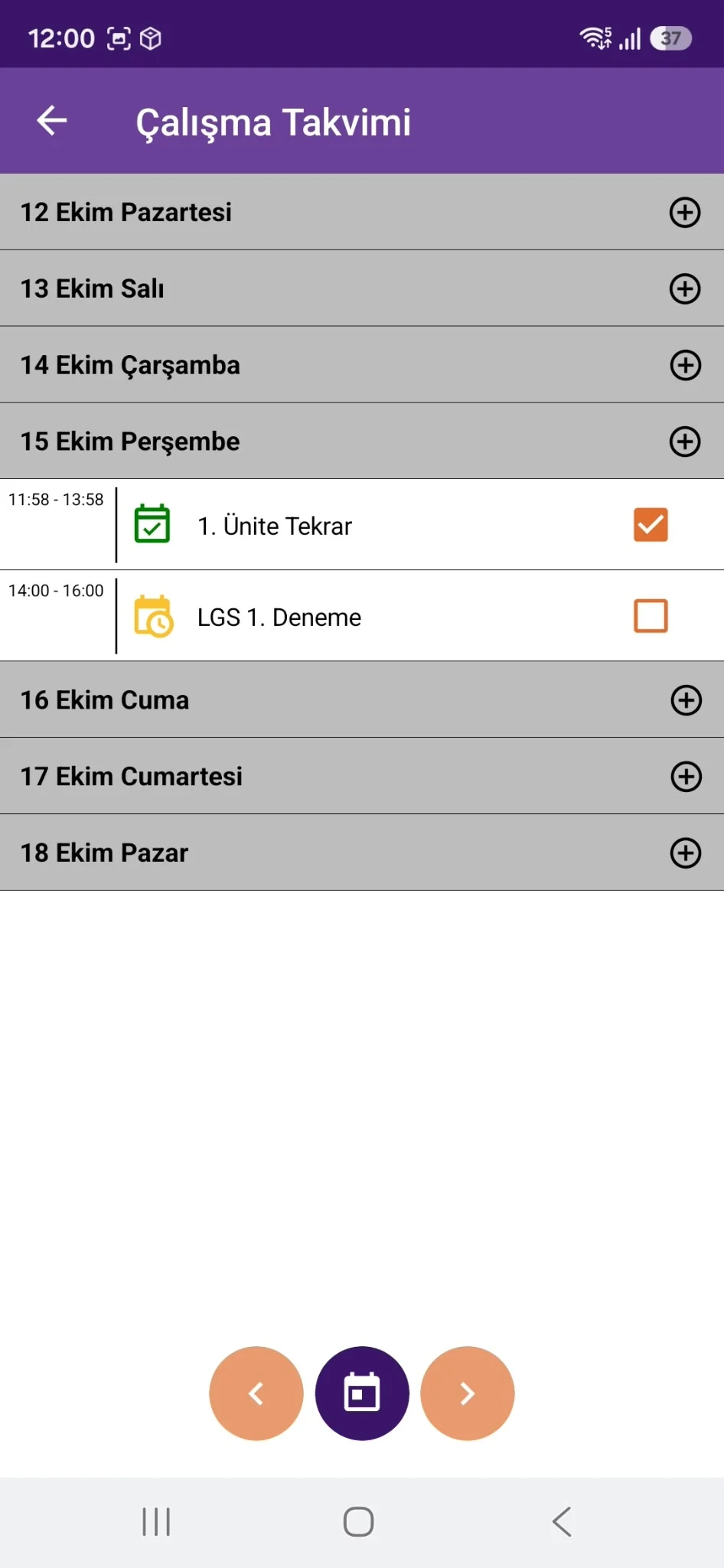
Çalışma Takvimi ekranından günlük planınızı ve yaklaşan çalışmalarınızı takip edin.
Telefonunuza indirin.
Workwin Öğrenci Uygulaması Android ve iPhone/iPad cihazlarda kullanılabilir.
Sık Sorulan Sorular
Öğrenci hesabı, kitaplar, testler ve parolayla ilgili yanıtlar.
Kitaplar
İstediğim kitabı nasıl bulurum?
Kitaplar ekranındaki arama alanına kitap adını yazın ya da sınıf ve ders filtrelerinden seçim yapın.
Üyelik
Öğrenci olarak nasıl üye olurum?
Kayıt Ol menüsünden Öğrenci Kaydı’nı seçin. Kişisel bilgilerinizi ve okulunuzu girip sınıfınızı belirleyin.
Öğrenci kayıt sayfası ↗Öğrenci kaydında hangi bilgiler istenir?
Ad, soyad ve e-posta adresinizle okul ve sınıf bilgileri gerekir. Telefon numarası isteğe bağlıdır.
Okulum kayıt formunda listelenmiyorsa ne yapmalıyım?
“Okulum Listede Yok” kutusunu işaretleyin. Açılan alana okulunuzun resmî adını yazabilirsiniz.
Branş ve sınıf
Öğrenci kaydında sınıf seçimi ne işe yarar?
Uygulamada karşınıza çıkacak kitap ve içerikler seçtiğiniz sınıfa göre belirlenir.
Belirli sınıfları göremiyorum, neden?
Kütüphane, üyelik sırasında seçilen sınıfların kitaplarını gösterir. Öğrenci hesabında seçilen sınıf, öğretmen hesabında ise seçilen sınıflar esas alınır.
Kayıt olduktan sonra branş veya sınıfımı değiştirebilir miyim?
Kayıt olduktan sonra bu bilgiler değiştirilemiyor. Seçiminiz hatalıysa destek için Workwin İletişim sayfasına başvurun.
Workwin İletişim ↗Giriş ve parola
Giriş yaparken hangi bilgileri kullanmalıyım?
Giriş ekranında kullanıcı adı ve parola istenir. Hesabınız için tanımlanan kullanıcı adını kullanın.
Giriş sayfası ↗Parolamı unuttum; nasıl yenileyebilirim?
Giriş sayfasındaki “Parolamı Unuttum” bağlantısını açıp üyelikte kullandığınız e-posta adresini girin. Gönderilen bağlantıyla en az 6 karakterli yeni parola belirleyin ve parola onayını aynı şekilde yazın.
Parola yenileme sayfası ↗Öğrenci uygulaması
QR kodla video çözüme nasıl ulaşırım?
Ana ekrandaki QR Kod Okut seçeneğini açıp kitaptaki QR kodu kameraya gösterin. İlgili çözüm videosuna geçebilirsiniz.
Optik formu uygulamayla okuyabilir miyim?
Evet. Ana ekrandaki Optik Form Okut seçeneğini kullanarak formunuzu okutabilir ve test sonucunuzu görebilirsiniz.
Test sonuçlarımı ve yanlışlarımı inceleyebilir miyim?
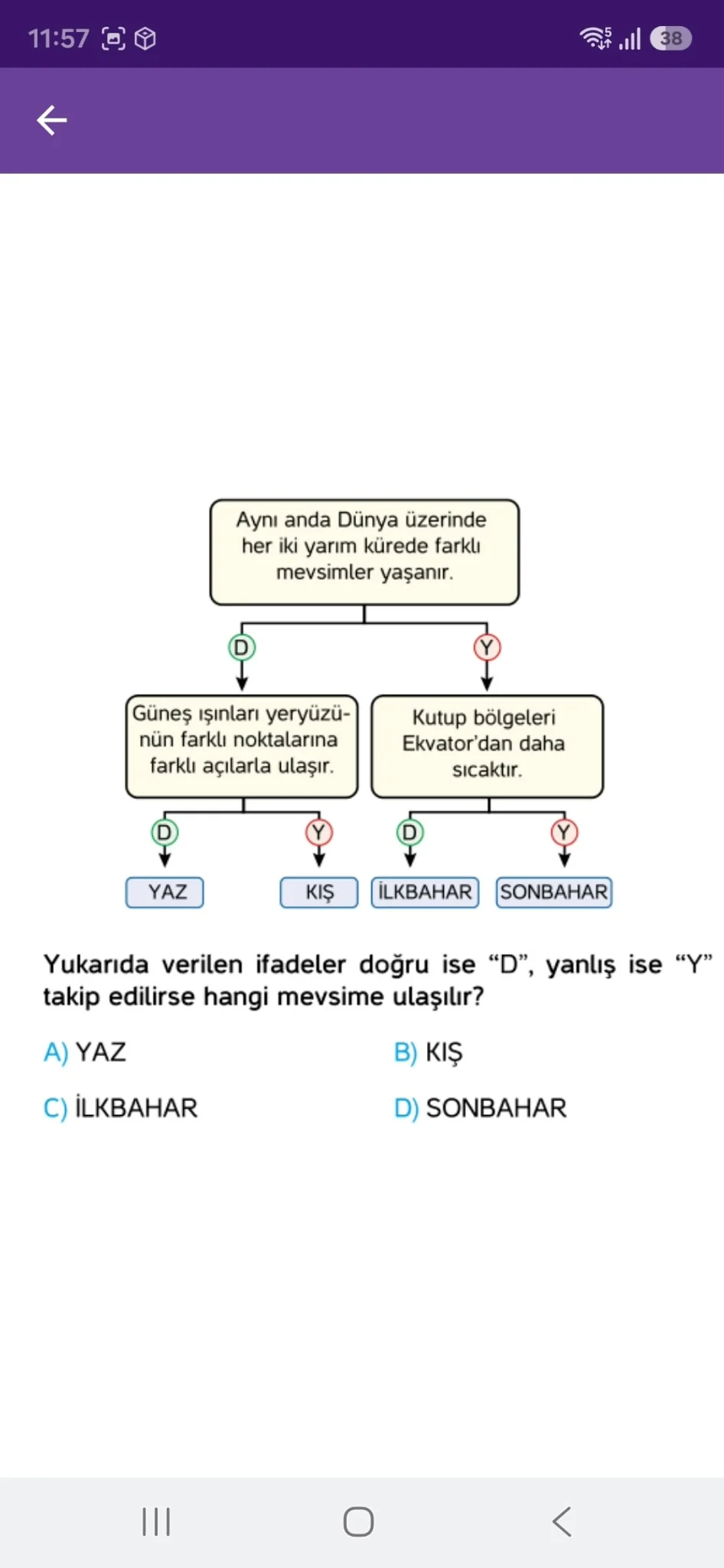
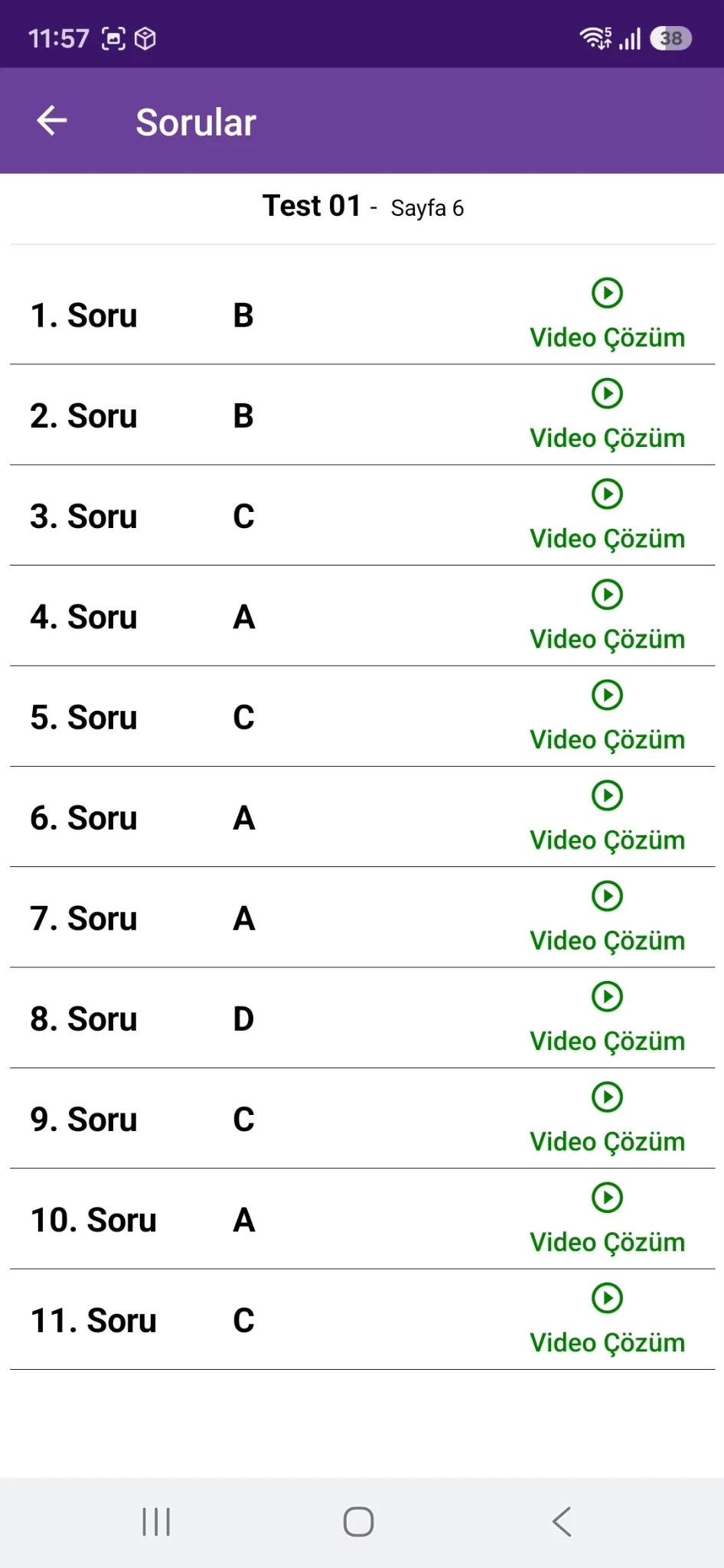
Test sonrasında sonuç raporunu açabilir, soru analizini ve yanlışlarınızı inceleyip çözüm videosuna geçebilirsiniz.
Uygulamayı indirmeden video çözüm izleyebilir miyim?
Evet. Video çözümleri Workwin web sayfasından da açabilirsiniz.
Video çözümleri aç ↗Çalışma takvimini nasıl kullanırım?
Çalışma Takvimi bölümünden ders veya deneme planınızı gün ve saate göre görüntüleyip işaretleyebilirsiniz.
Öğretmenler için Kütüphane Uygulaması Kütüphane sayfasına göz atın →