Akıllı tahta ve masaüstü için
Workwin kitabınızı akıllı tahtada açın.
Tek sayfayı ya da iki sayfayı yan yana gösterin. Not alın, çizin ve ders araçlarını aynı ekranda kullanın.
Uygulamayı indir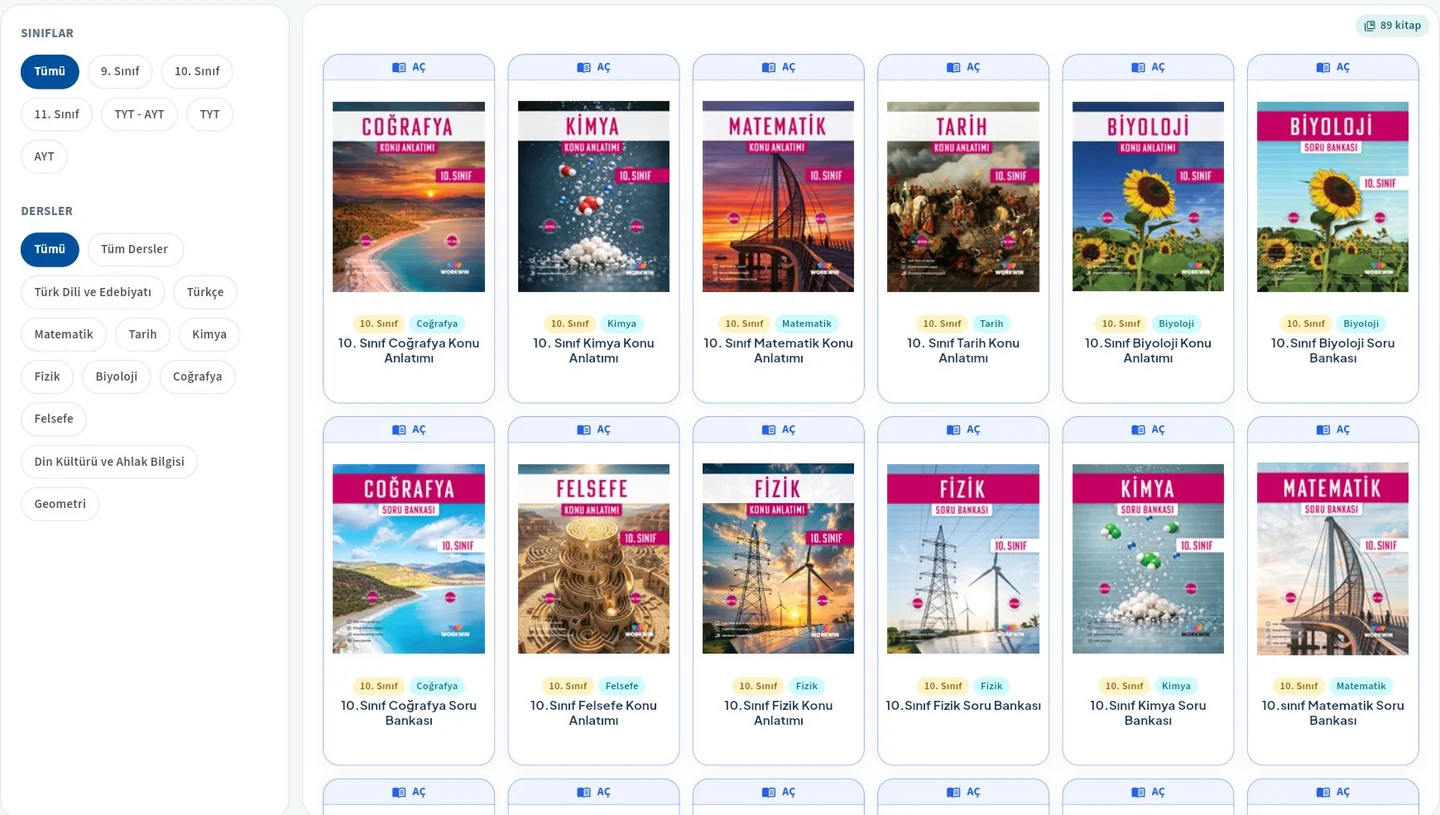
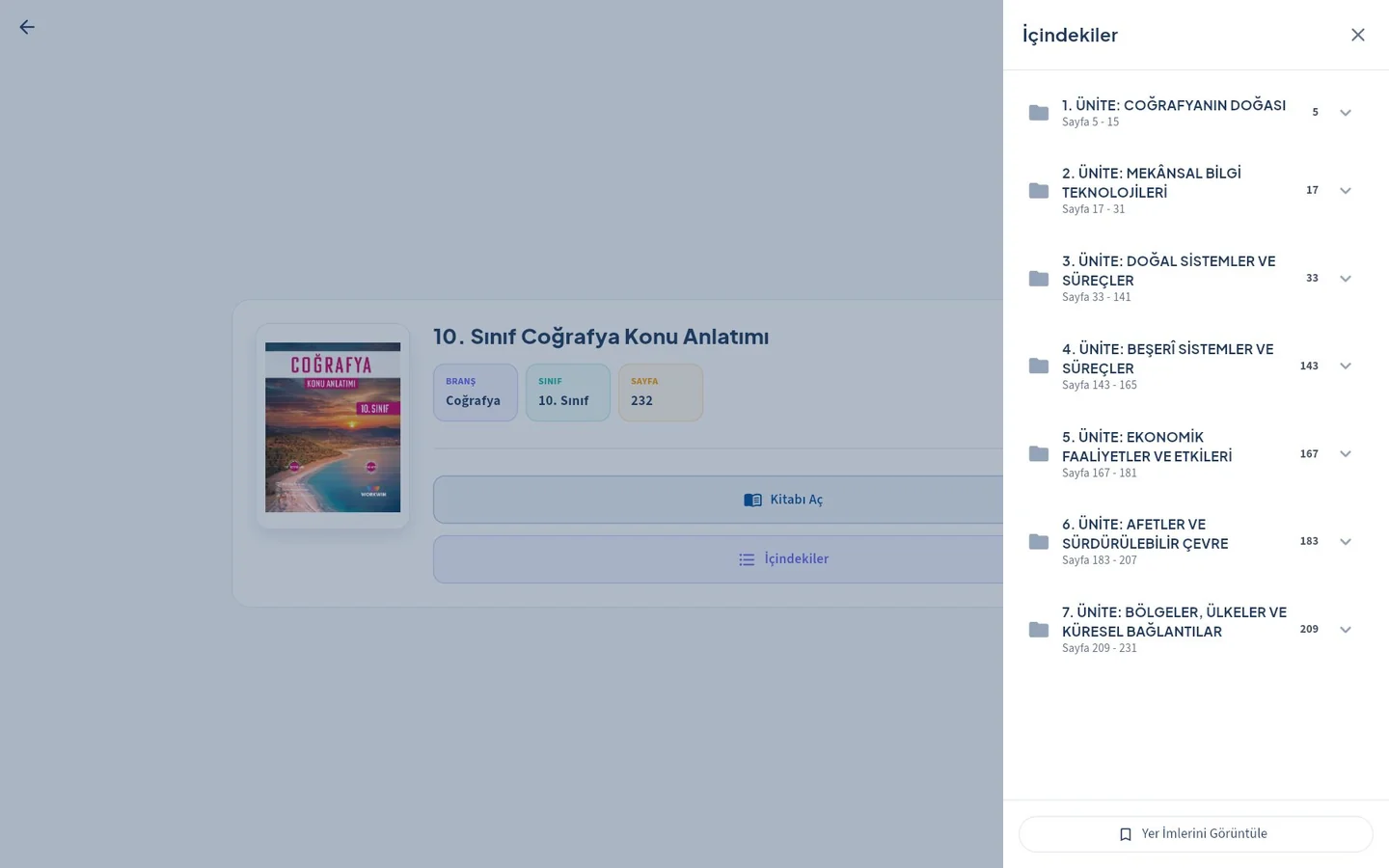
İçindekilerden konuya geçin.
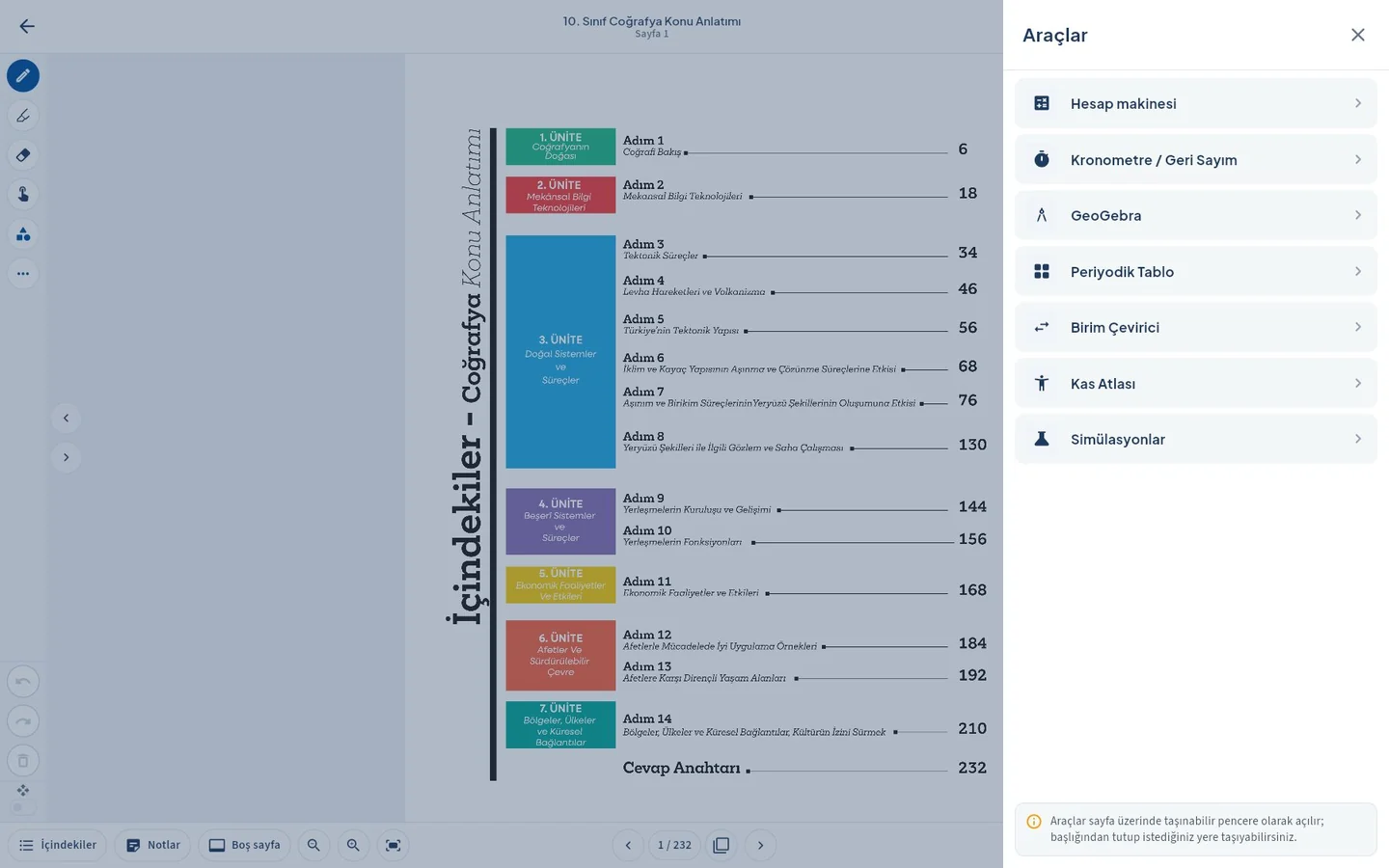
Ünite başlıklarını ve sayfa numaralarını görün. Sık kullandığınız sayfaları yer imlerine ekleyip sonra yeniden açın.
- Kitabın branşını, sınıfını ve sayfa sayısını görün
- İçindekilerden üniteyi seçip sayfaya geçin
- Yer imleriyle kaldığınız sayfayı bulun
Dersi kitap üzerinden anlatın.
Kitabı tahtada açın; öğrencilerinizle sayfanın üzerine notlar alın. Tek sayfayı ya da iki sayfayı yan yana gösterin.
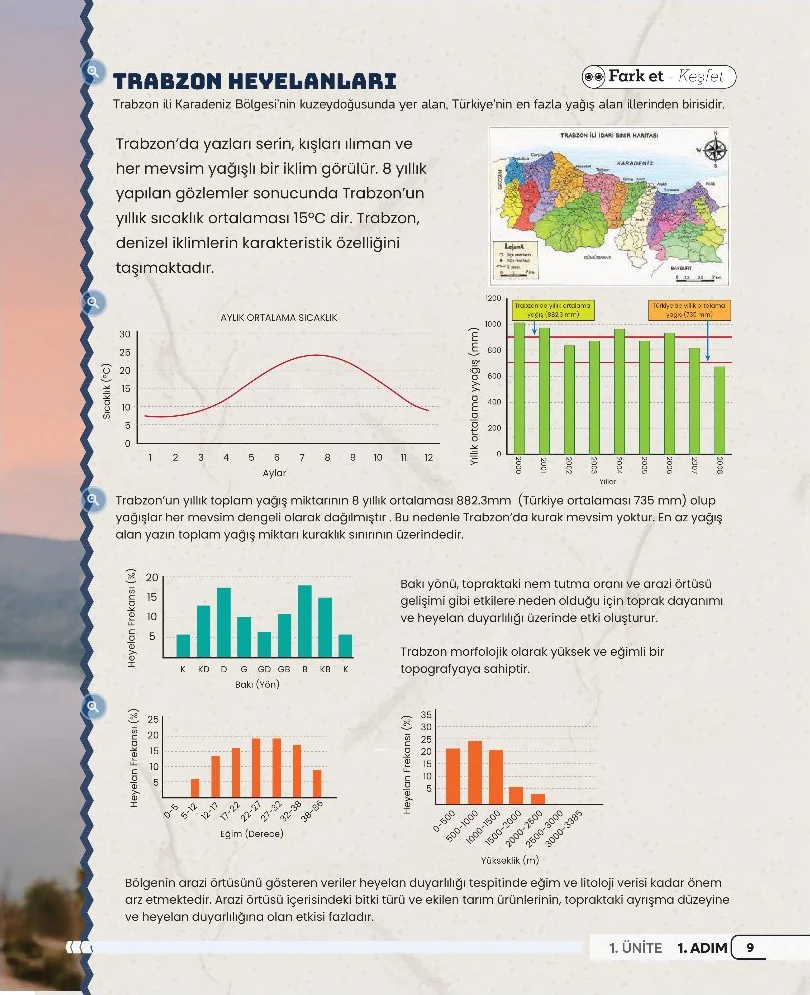
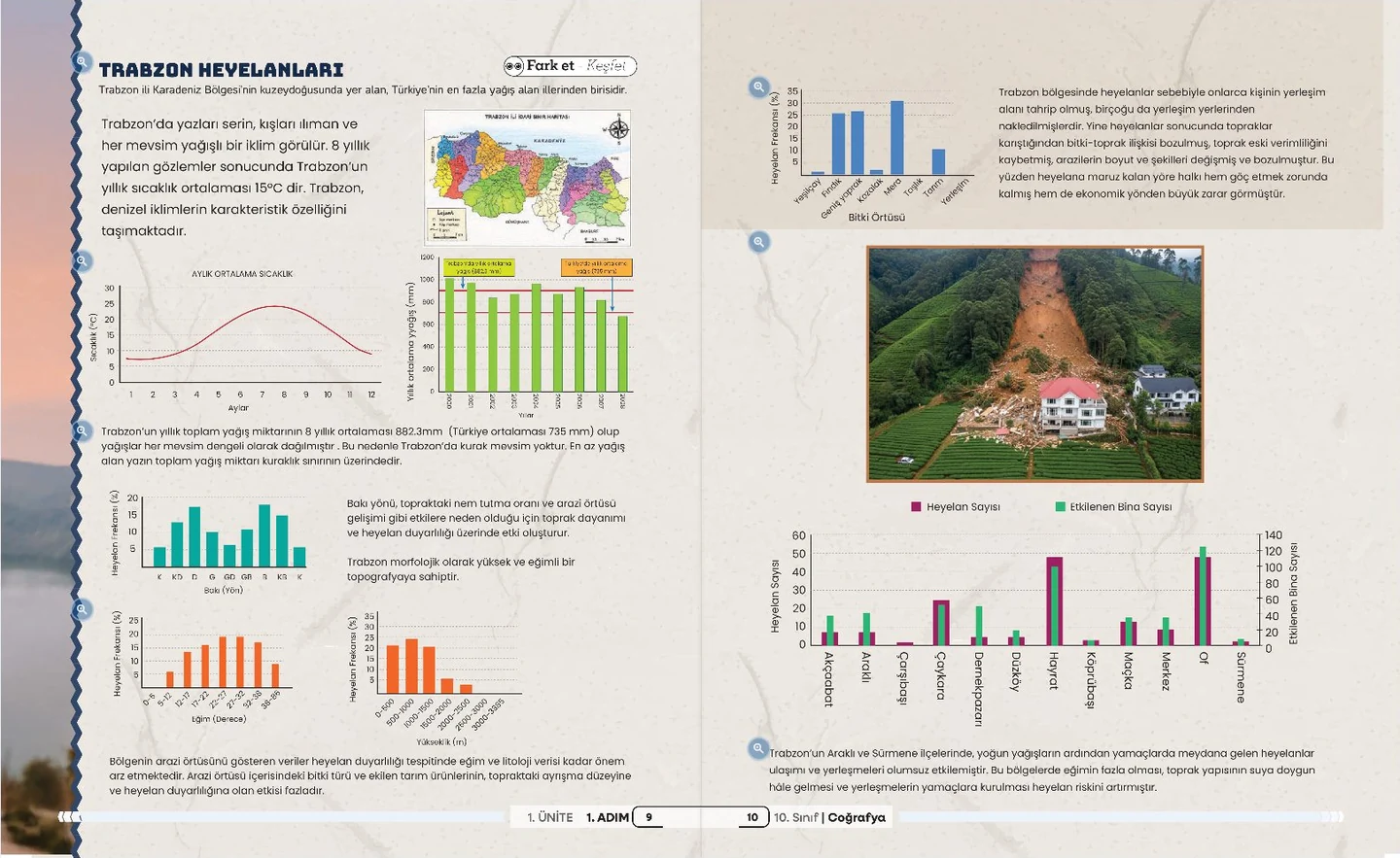
Üzerinde çalıştığınız bölümü açın.
Mercek simgesine dokunarak konu anlatımını, görseli ya da soruyu ayrı ayrı açın. Böylece sınıfça yalnızca o an baktığınız bölümü inceleyin.
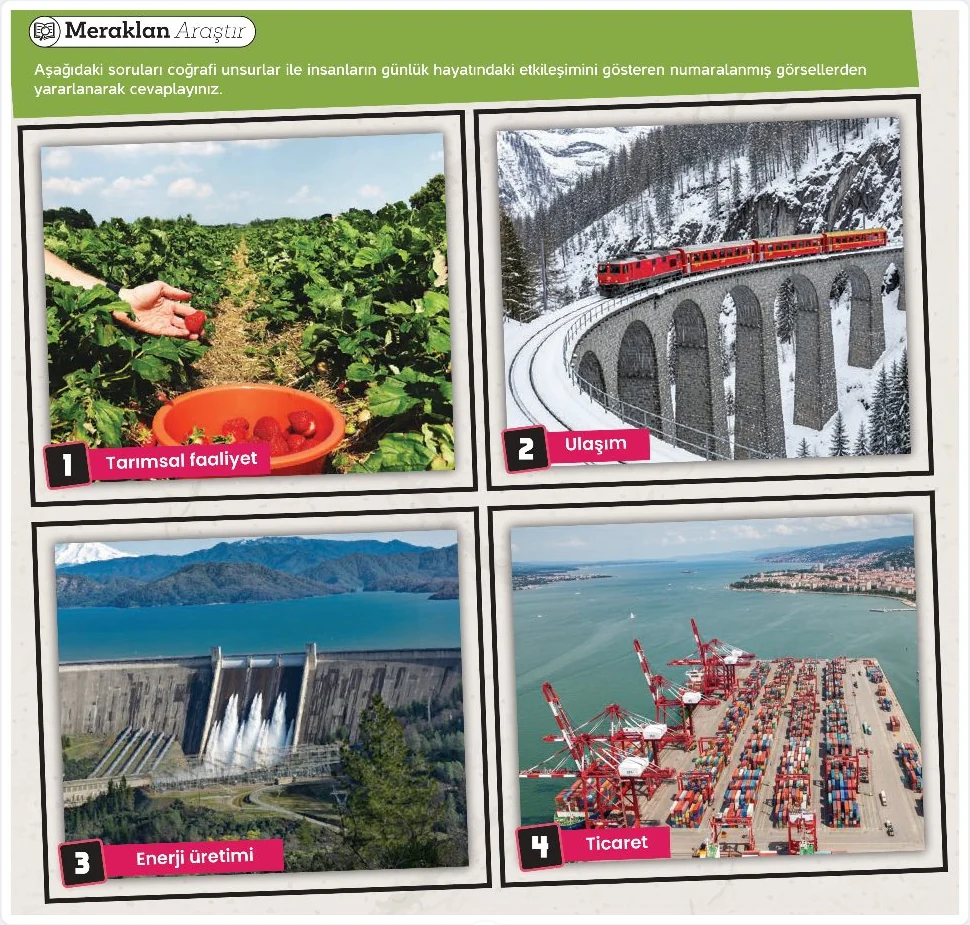
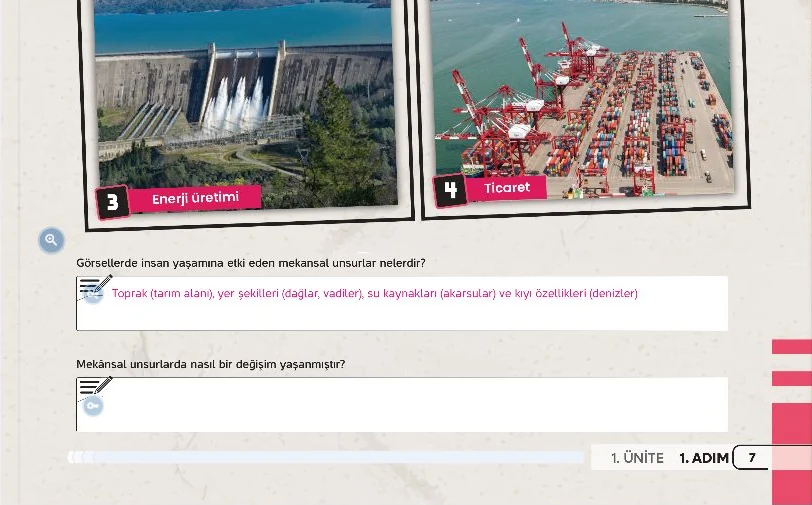
Kitap açıkken ders araçlarını da kullanın.
Araçları sayfanın üzerine açıp istediğiniz yere taşıyın; kitapla çalışmaya devam edin.
- Hesap makinesi, kronometre ve geri sayım
- GeoGebra, periyodik tablo, birim çevirici
- Kas atlası ve simülasyonlar
Cihazınıza uygun sürümü indirin.
Windows, Pardus ve Mac bilgisayarlar için masaüstü sürümleri; Android ve iOS için mobil sürümler var. Kurulum yapmadan Online seçeneğini açabilirsiniz.
Öğretmen üyeliği nasıl yapılır?
Öğretmen hesabı açma adımlarını videoda gösteriyoruz. Formda branş ve sınıf bilgilerinizi seçin.
Öğretmen kaydını aç ↗Sık Sorulan Sorular
Öğretmen hesabı, kütüphane kullanımı ve parolayla ilgili yanıtlar.
Kitaplar
Kütüphane Uygulaması nedir?
Workwin kitaplarını akıllı tahtada veya bilgisayarda açıp okuyabileceğiniz dijital kütüphanedir.
Kurulum yapmadan kullanabilir miyim?
Evet. Online sürümü tarayıcıda açın; kitapları görmek için hesabınızla giriş yapmanız yeterli.
İstediğim kitabı nasıl bulurum?
Kitaplar ekranındaki arama alanına kitap adını yazın ya da sınıf ve ders filtrelerinden seçim yapın.
Kitap okuyucusunda hangi araçlar var?
İçindekilerden sayfaya geçin, yer imi ve not ekleyin. Kalem, vurgulayıcı, silgi, yakınlaştırma ve sunum modunu kullanabilir; boş, kareli veya çizgili sayfa açabilirsiniz.
Üyelik
Öğretmen olarak nasıl üye olurum?
Kayıt Ol menüsünden Öğretmen Kaydı’nı açıp formu doldurun. Adımları üyelik videosunda da gösteriyoruz.
Öğretmen kayıt sayfası ↗Öğretmen kaydında hangi bilgiler istenir?
Ad, soyad, e-posta ve telefonunuzu; okulunuzu, branşınızı ve sınıflarınızı girmeniz istenir. Görev yeri belgesi isteğe bağlıdır.
Okulum kayıt formunda listelenmiyorsa ne yapmalıyım?
“Okulum Listede Yok” kutusunu işaretleyin. Açılan alana okulunuzun resmî adını yazabilirsiniz.
Branş ve sınıf
Öğretmen kaydında branş ve sınıf seçimi ne işe yarar?
Kütüphanede göreceğiniz kitaplar bu seçimlere göre belirlenir. Öğretmen kaydında birden fazla branş ve sınıf seçebilirsiniz.
Belirli dersleri göremiyorum, neden?
Öğretmen hesabında dersler, üyelik sırasında seçilen branşlara göre görünür. Aradığınız branş seçili değilse o derse ait kitaplar listelenmez.
Belirli sınıfları göremiyorum, neden?
Kütüphane, üyelik sırasında seçilen sınıfların kitaplarını gösterir. Öğrenci hesabında seçilen sınıf, öğretmen hesabında ise seçilen sınıflar esas alınır.
Kayıt olduktan sonra branş veya sınıfımı değiştirebilir miyim?
Kayıt olduktan sonra bu bilgiler değiştirilemiyor. Seçiminiz hatalıysa destek için Workwin İletişim sayfasına başvurun.
Workwin İletişim ↗Giriş ve parola
Giriş yaparken hangi bilgileri kullanmalıyım?
Giriş ekranında kullanıcı adı ve parola istenir. Hesabınız için tanımlanan kullanıcı adını kullanın.
Giriş sayfası ↗Parolamı unuttum; nasıl yenileyebilirim?
Giriş sayfasındaki “Parolamı Unuttum” bağlantısını açıp üyelikte kullandığınız e-posta adresini girin. Gönderilen bağlantıyla en az 6 karakterli yeni parola belirleyin ve parola onayını aynı şekilde yazın.
Parola yenileme sayfası ↗Öğrenci uygulamasını mı arıyorsunuz? Öğrenci Uygulaması sayfası →